
سبد خرید خالی است.
 دسته بندی محصولات


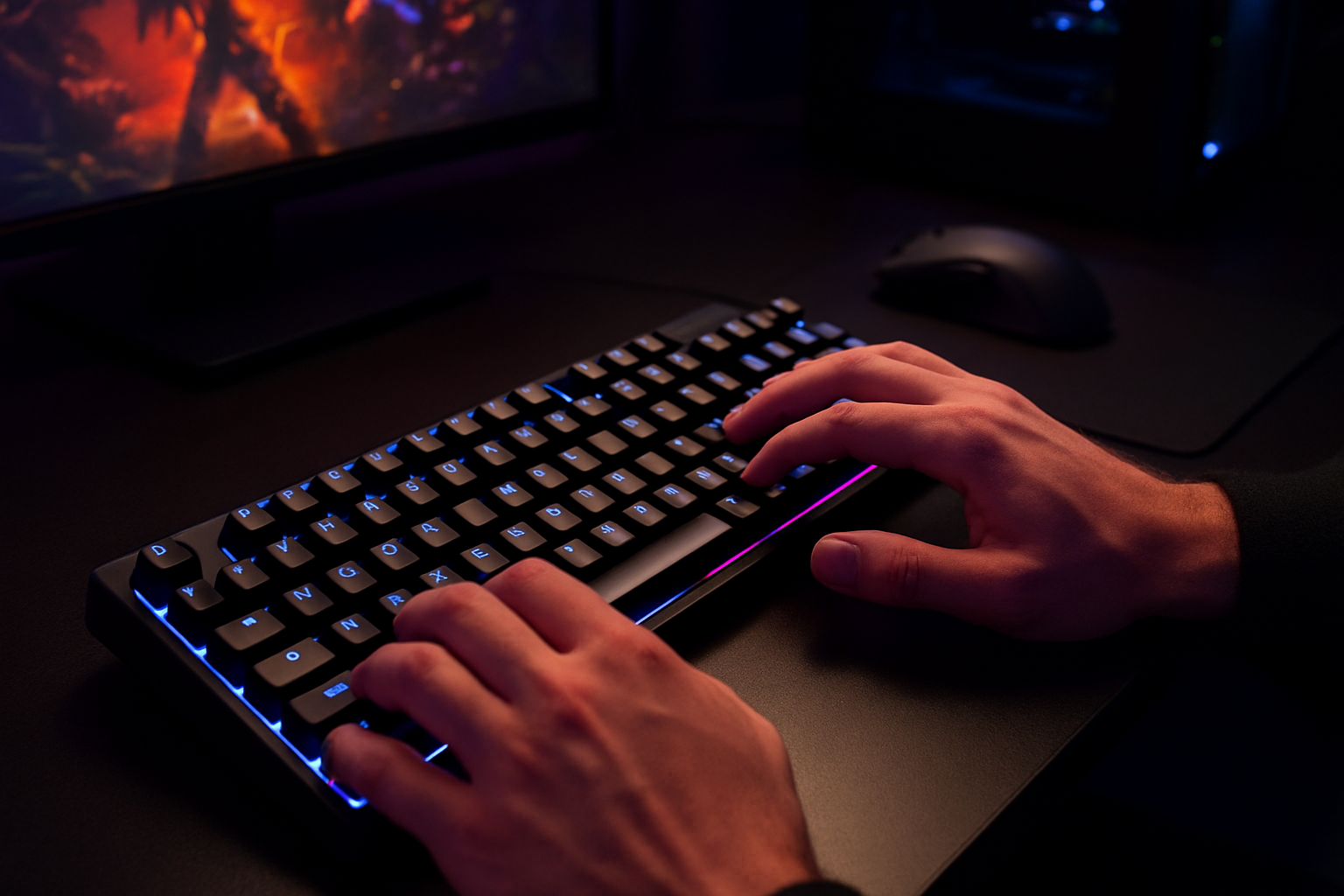
کیبورد یا صفحهکلید یکی از اساسیترین ابزارهای ورودی کامپیوتر است.
از تایپ متن و اعداد گرفته تا اجرای دستورات و میانبرها، تقریباً همهچیز با کیبورد انجام میشود.
در این مطلب بهصورت کامل با انواع کیبوردها و کاربرد تمام دکمههای روی کیبورد آشنا میشویم.
انواع کیبوردها و ویژگیهای آنها
1. کیبورد مکانیکی (Mechanical Keyboard)
در کیبوردهای مکانیکی، زیر هر کلید یک سوییچ فیزیکی مستقل وجود دارد.
با هر فشار، این سوییچ فعال میشود و حس لمسی و صدای خاصی ایجاد میکند.
ویژگیها:
دقت و سرعت بالا در تایپ
بازخورد لمسی (Tactile Feedback) واقعی
طول عمر بسیار زیاد (بیش از ۵۰ میلیون بار فشردن هر کلید)
گزینه محبوب بین گیمرها، برنامهنویسها و تایپیستهای حرفهای
تفاوت با کیبورد معمولی:
در کیبورد مکانیکی هر کلید یک سوییچ واقعی دارد، در حالی که در کیبوردهای ممبرین فقط از یک لایه پلاستیکی برای ثبت فشار استفاده میشود.
نتیجه: کیبورد مکانیکی دقیقتر، سریعتر و بادوامتر است اما صدای بیشتری دارد.
2. کیبورد ممبرین (Membrane Keyboard)
در این نوع کیبورد، کلیدها روی لایههای پلاستیکی فشاری قرار گرفتهاند.
وقتی دکمهای را فشار میدهید، اتصال الکتریکی بین لایهها برقرار میشود.
ویژگیها:
سبک، کمصدا و نرم
ارزانتر از مدلهای مکانیکی
مناسب برای استفادههای اداری و روزمره
3. کیبورد بیسیم (Wireless Keyboard)
این نوع کیبورد بدون سیم کار میکند و از طریق بلوتوث یا دانگل USB به سیستم متصل میشود.
ویژگیها:
آزادی حرکت و نظم بیشتر روی میز
قابلحمل و مناسب برای لپتاپها
نیاز به باتری یا شارژ دارد
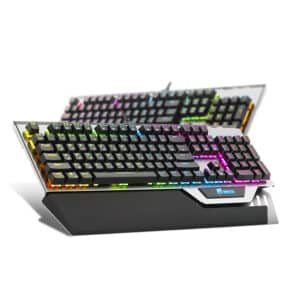
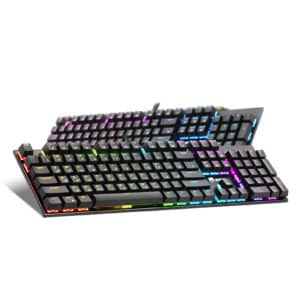
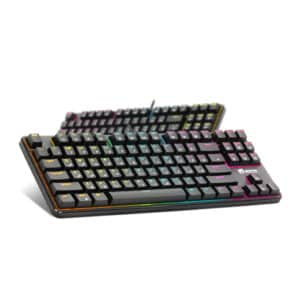
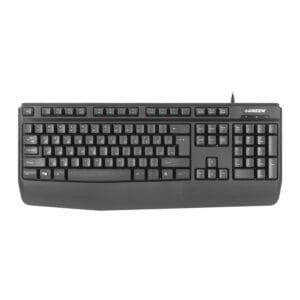
4. کیبورد گیمینگ (Gaming Keyboard)
برای بازی طراحی شده و معمولاً از نوع مکانیکی است.
ویژگیها:
دارای نور RGB رنگی و قابل تنظیم
کلیدهای ماکرو و میانبرهای مخصوص بازی
پاسخدهی سریع و طراحی مقاوم
5. کیبورد ارگونومیک (Ergonomic Keyboard)
این نوع کیبورد برای سلامت دستها و کاهش فشار روی مچ طراحی شده است.
معمولاً خمیده یا دو تکه است تا حالت طبیعی دست در هنگام تایپ حفظ شود.
ویژگیها:
مناسب برای تایپ طولانیمدت
کاهش خستگی و آسیب مچ دست
6. کیبورد مجازی یا لمسی (Virtual / On-screen Keyboard)
در گوشیها، تبلتها و مانیتورهای لمسی استفاده میشود.
ویژگیها:
نرمافزاری است و صفحهنمایش را جایگزین دکمههای فیزیکی میکند
قابل تنظیم و تغییر زبان
مناسب برای دستگاههای قابل حمل
انتخاب بهترین نوع کیبورد
اگر گیمر یا تایپیست حرفهای هستی، کیبورد مکانیکی انتخاب ایدهآلی است.
برای کارهای اداری یا استفاده روزمره، ممبرین یا بیسیم کفایت میکند.
و اگر زمان زیادی تایپ میکنی یا از درد مچ رنج میبری، کیبورد ارگونومیک بهترین گزینه است.
کاربرد تمام دکمههای روی کیبورد
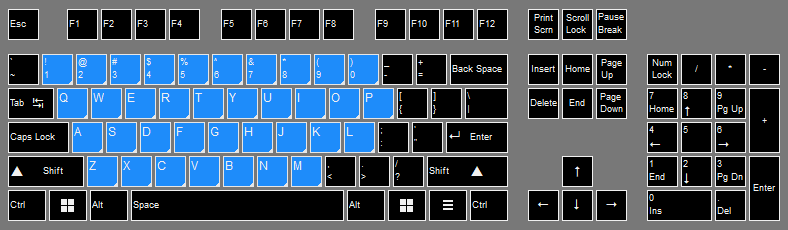
کلیدهای اصلی (حروف و اعداد)
شامل حروف A تا Z و اعداد ۰ تا ۹ است.
برای تایپ متون، اعداد و نشانهها به کار میروند.
با نگه داشتن Shift میتوان حروف بزرگ یا علائم خاص را تایپ کرد.
کلیدهای کنترلی (Control Keys)
Ctrl (Control)
برای اجرای میانبرها و دستورات سریع به کار میرود.
نمونهها:
Ctrl + C → کپی
Ctrl + V → پیست
Ctrl + Z → بازگشت به حالت قبل
Ctrl + A → انتخاب همهی متن
Alt (Alternate)
برای اجرای عملکردهای جایگزین یا میانبرهای برنامهها استفاده میشود.
مثلاً Alt + Tab برای جابجایی بین برنامههای باز.
Shift
برای تایپ حروف بزرگ یا علائم بالای کلیدها (مثل !، @، #) استفاده میشود.
در ترکیب با دیگر کلیدها هم کاربرد دارد.
Fn (Function)
در لپتاپها وجود دارد و برای فعال کردن عملکردهای ثانویه مثل روشنایی صفحه، صدا، Wi-Fi یا پرتاب نور استفاده میشود.
Windows Key
برای باز کردن منوی Start در ویندوز و میانبرهای سیستمی مانند:
Windows + L → قفل کردن سیستم
Windows + E → باز کردن File Explorer
- Windows + D → نمایش دسکتاپ
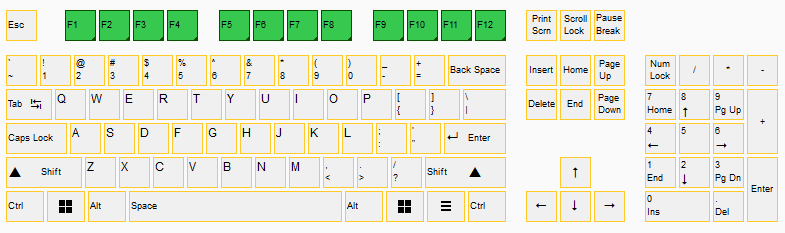
کلیدهای عملکردی (F1 تا F12)
هرکدام عملکرد خاصی دارند:
- F1: نمایش راهنما
- F2: تغییر نام فایل
- F3: جستوجو
- F4: بستن پنجره (معمولاً با Alt)
- F5: تازهسازی (Refresh)
- F6: تغییر میان موارد قابل فعالیت در یک صفحه
- F7: بررسی غلط املایی در Word
- F8: وارد شدن به حالت انتخابی
- F9: کاربردهای مختلف در برنامههای مختلف
- F10: فعال کردن منوها
- F11: تمامصفحه در مرورگر
- F12: ذخیرهسازی یا باز کردن تنظیمات توسعهدهنده
بخش عددی (Numeric Keypad)
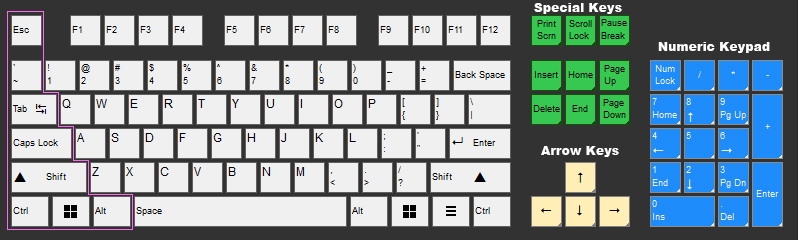
در سمت راست بیشتر کیبوردهای دسکتاپ قرار دارد.
این قسمت برای وارد کردن سریع اعداد طراحی شده است و عملکردی مشابه ماشینحساب دارد.
شامل کلیدهای:
0 تا 9، +، −، ×، ÷ و Enter میباشد.
با روشن بودن Num Lock، این بخش فعال میشود.
کلیدهای جهتدار (Arrow Keys)
چهار کلید جهتدار برای حرکت در محیطهای مختلف طراحی شدهاند:
⬆️ بالا (Up): حرکت نشانگر به سمت بالا
⬇️ پایین (Down): حرکت نشانگر به سمت پایین
⬅️ چپ (Left): حرکت به چپ
➡️ راست (Right): حرکت به راست
از این کلیدها در ویرایش متن، بازیها و مرور صفحات استفاده میشود.
کلیدهای ویژه (Special Keys)
کلید ESC (Escape)
کلید ESC برای خروج از حالت فعلی یا توقف عملکرد استفاده میشود.
مثلاً اگر برنامهای در حال بارگذاری یا ویدئویی در حال پخش است، فشردن ESC میتواند آن را متوقف کند یا از حالت تمامصفحه (Full Screen) خارج کند.
↹ کلید Tab
از کلید Tab برای ایجاد فاصله در ابتدای خط یا جابجایی بین فیلدهای مختلف در فرمها استفاده میشود.
در مرورگرها، با Ctrl + Tab میتوان بین تبهای باز جابجا شد.
در نرمافزارهای ویرایش متن، معمولاً هر فشار Tab معادل ۴ تا ۸ فاصله است.
Page Up و Page Down
این دو کلید برای حرکت سریع در صفحات طولانی کاربرد دارند:
Page Up (⇞): صفحه را به سمت بالا میبرد.
Page Down (⇟): صفحه را به سمت پایین حرکت میدهد.
در مرورگرها و فایلهای متنی باعث مرور سریع محتوای طولانی میشود.
Home و End
Home: نشانگر را به ابتدای خط یا صفحه میبرد.
End: نشانگر را به انتهای خط یا صفحه منتقل میکند.
این کلیدها برای ویرایش متن یا مرور سریع بسیار مفیدند.
Backspace و Delete
Backspace: حرف یا کاراکتر قبل از نشانگر را حذف میکند.
Delete: کاراکتر بعد از نشانگر را پاک میکند.
در ویرایش متن، Backspace برای اصلاح تایپ اشتباه بسیار استفاده میشود.
Print Screen (PrtSc)
با فشردن این کلید، از صفحهنمایش فعلی عکس (اسکرینشات) گرفته میشود.
در ویندوز، تصویر در کلیپبورد ذخیره میشود و میتوان آن را در Paint یا Word جایگذاری کرد.
در برخی لپتاپها باید آن را با کلید Fn ترکیب کرد.
Insert
کلید Insert دو حالت تایپ را کنترل میکند:
حالت Insert (درج): متن جدید بین حروف قبلی اضافه میشود.
حالت Overwrite (جایگزینی): با تایپ، حروف جدید جایگزین متن قبلی میشوند.
امروزه در بسیاری از نرمافزارها این عملکرد کمتر استفاده میشود.
میانبرهای مفید و پرکاربرد
Ctrl + S → ذخیره سریع
Ctrl + P → چاپ
Ctrl + Shift + T → باز کردن تب بستهشده
Alt + F4 → بستن برنامهی فعال
Windows + R → اجرای پنجره Run
جمعبندی
کیبورد فقط ابزاری برای تایپ نیست؛ دنیایی از قابلیتها پشت هر دکمه پنهان شده است.
شناخت انواع کیبورد و کاربرد دکمههای آن باعث میشود کار با کامپیوتر سریعتر، راحتتر و حرفهایتر شود.
اگر بهدنبال ارتقای تجربهی خود در استفاده از کامپیوتر هستی، وقت آن رسیده که با کیبوردت بیشتر آشنا شوی!
مطالب مرتبط
دیدگاه ها